Passo a Passo para conectar o WhatsApp Business API à ChatVibe
Passos Pré-iniciais
Se você ainda não possui uma conta de negócios, será necessário primeiro criar uma conta na Meta Business Suite e, em seguida, registrar um portfólio empresarial — ou seja, o cadastro da sua empresa na plataforma da Meta.
Cadastrar Agentes
Cadastrar agentes: os agentes são os funcionários que participarão da caixa cadastrada, qualquer que seja ela. Você terá o poder de escolher, durante o cadastro da caixa, quais agentes (colaboradores) participam dela, quais não.
Para criar um agente:
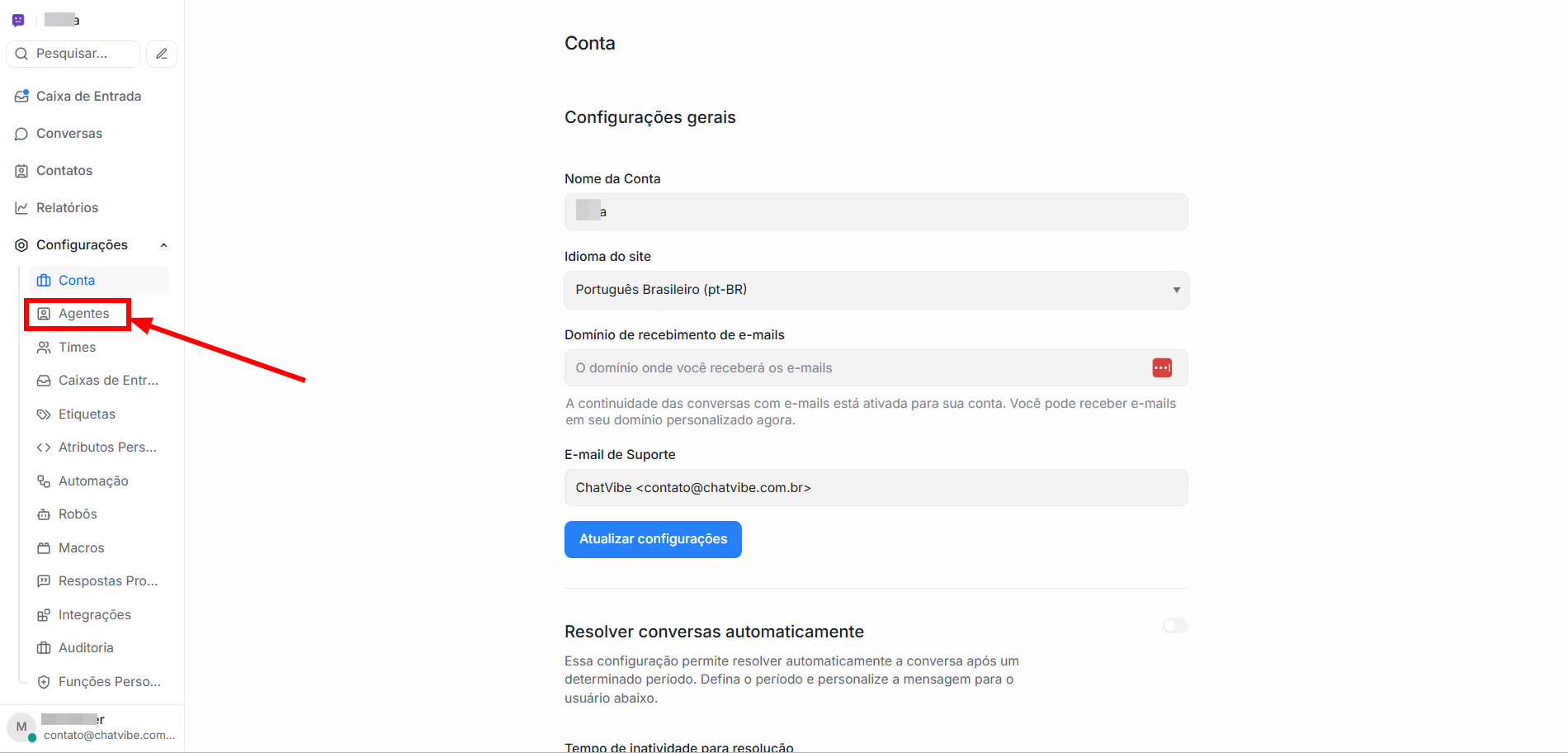
1º) Clique em Agentes:
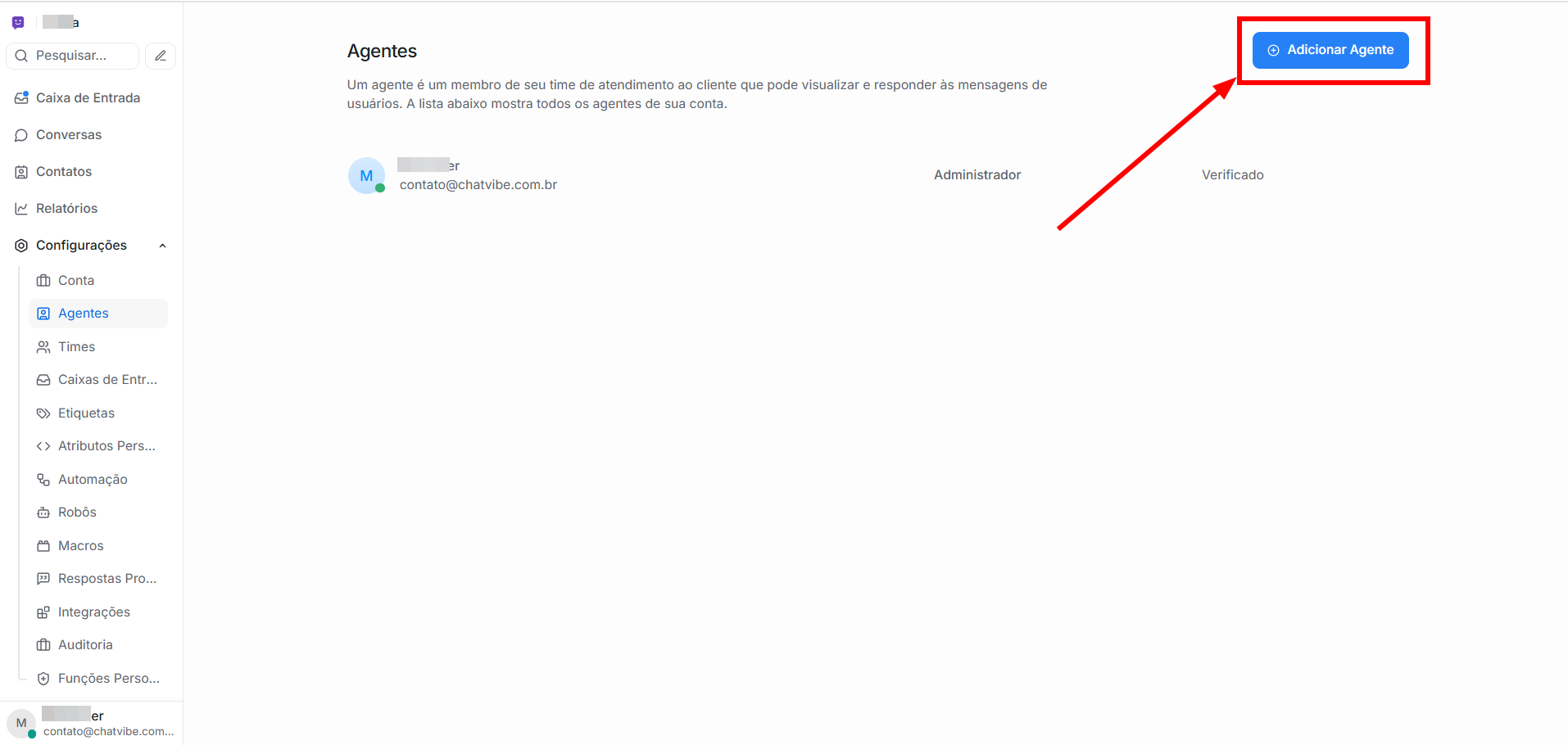
2Clique em Adicionar Agente
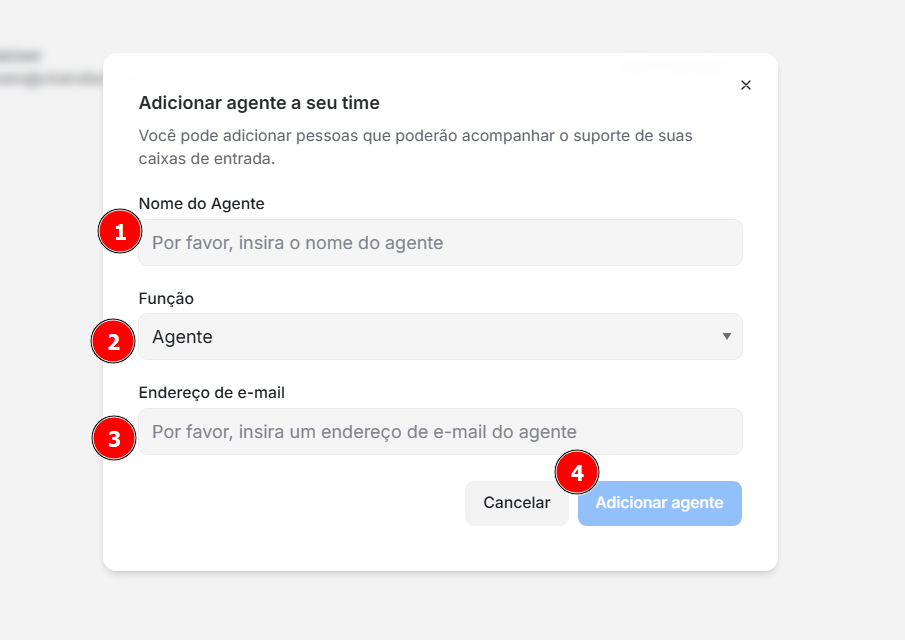
3Digite o nome do agente, escolha a sua função (agente ou administrador – administrador tem acesso a tudo da plataforma), e insira o Email do colaborador. Clique em Adicionar agente.
Pronto. Seu agente está cadastrado e podemos seguir para a criação de uma nova caixa de entrada.
Criando uma Caixa de Entrada WhatsApp
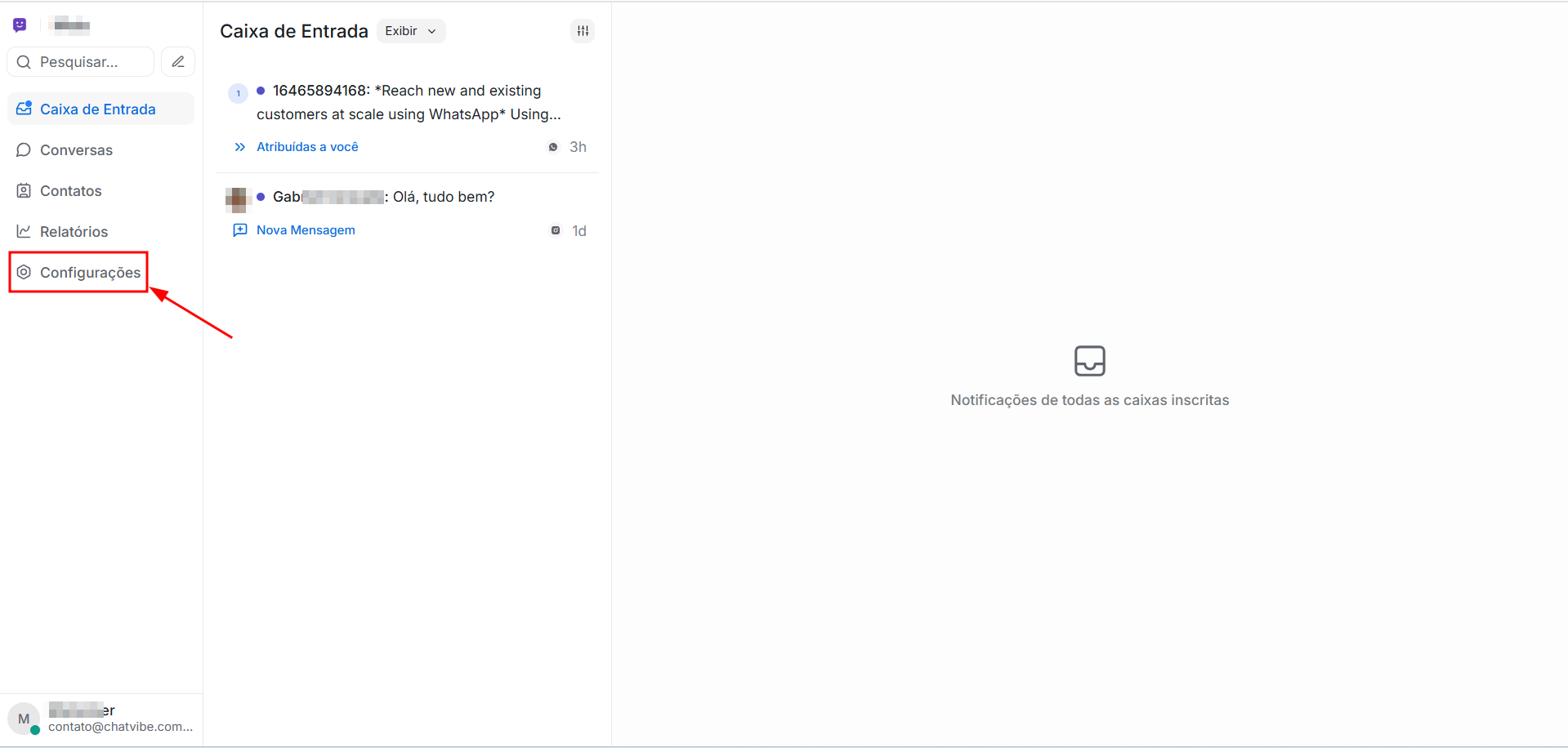
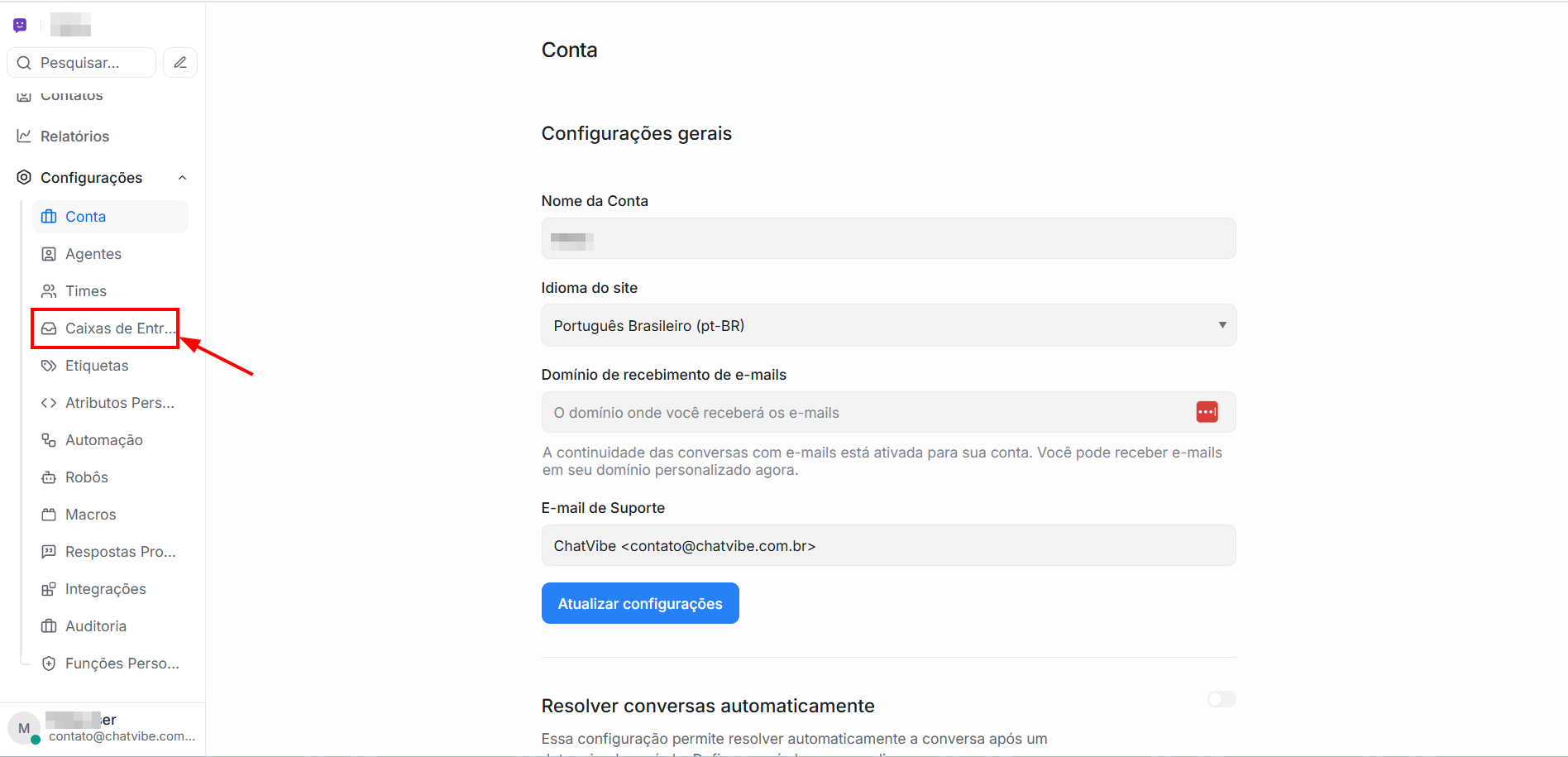
1Na página inicial clique em Configurações.
2Clique em Caixas de Entrada
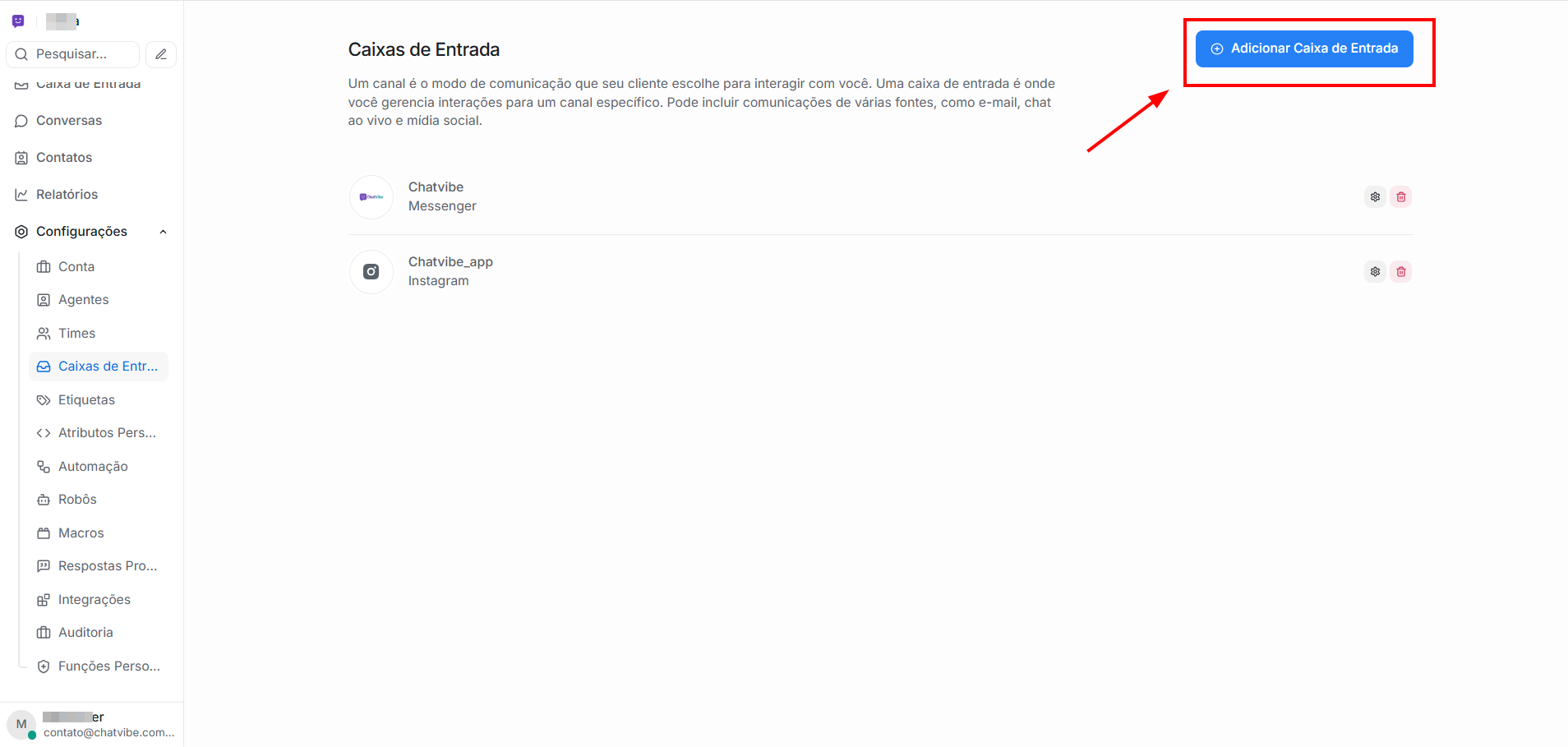
3Clique em Adicionar Caixa de Entrada
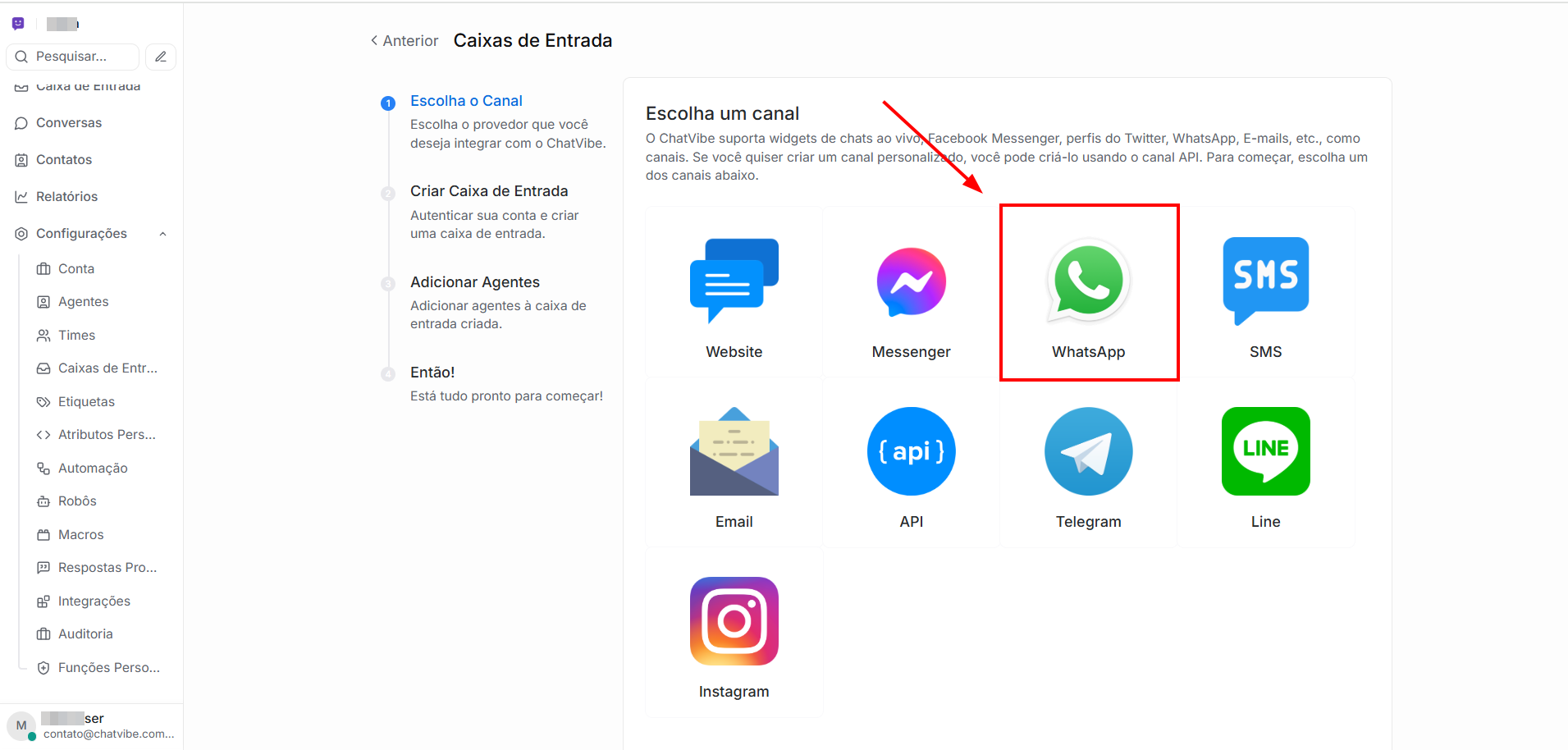
4Selecione WhatsApp.
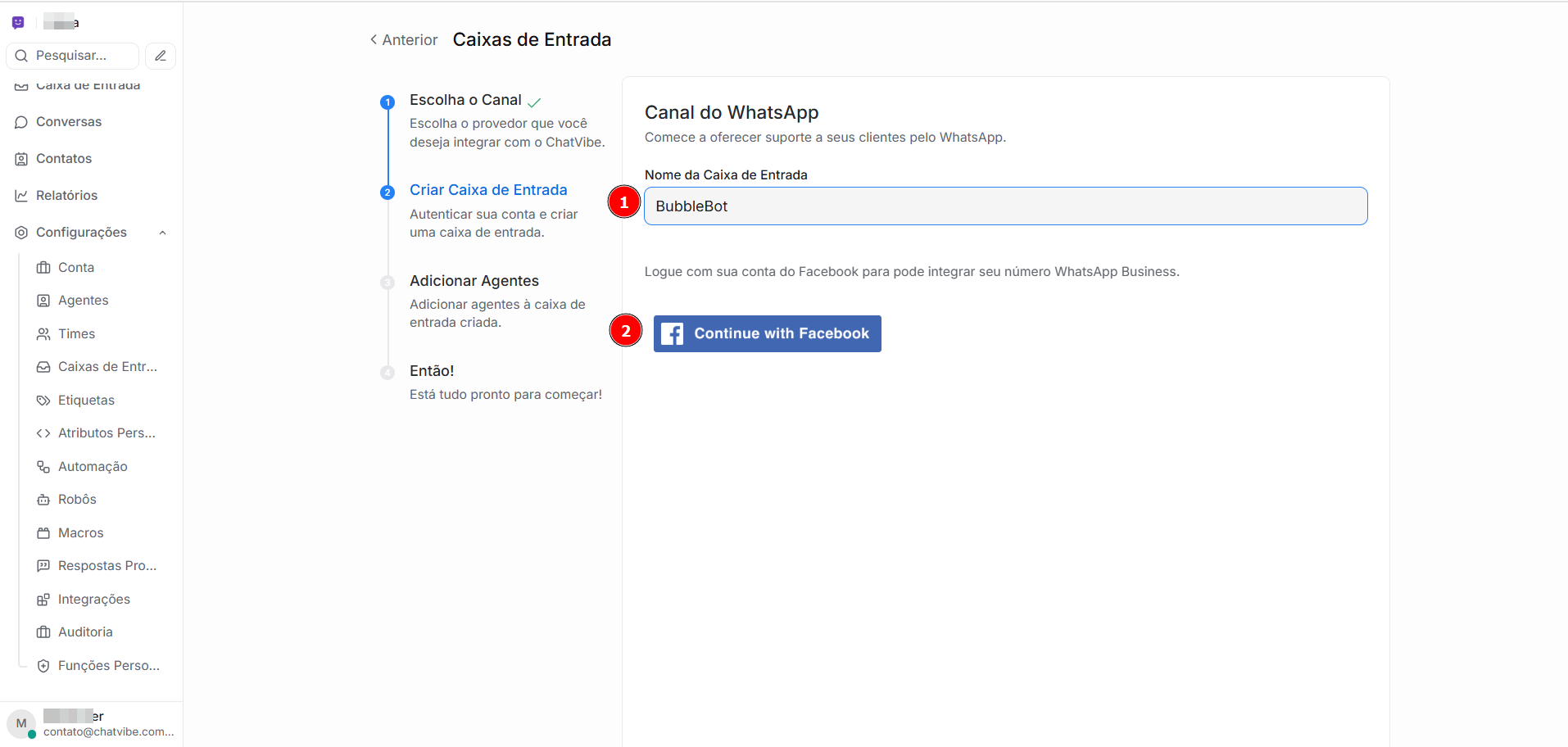
5Dê um nome para sua caixa de entrada. Este é o nome que identificará a caixa dentro da plataforma ChatVibe, apenas. Após isso, clique em Continue with Facebook ("Continuar com o Facebook")
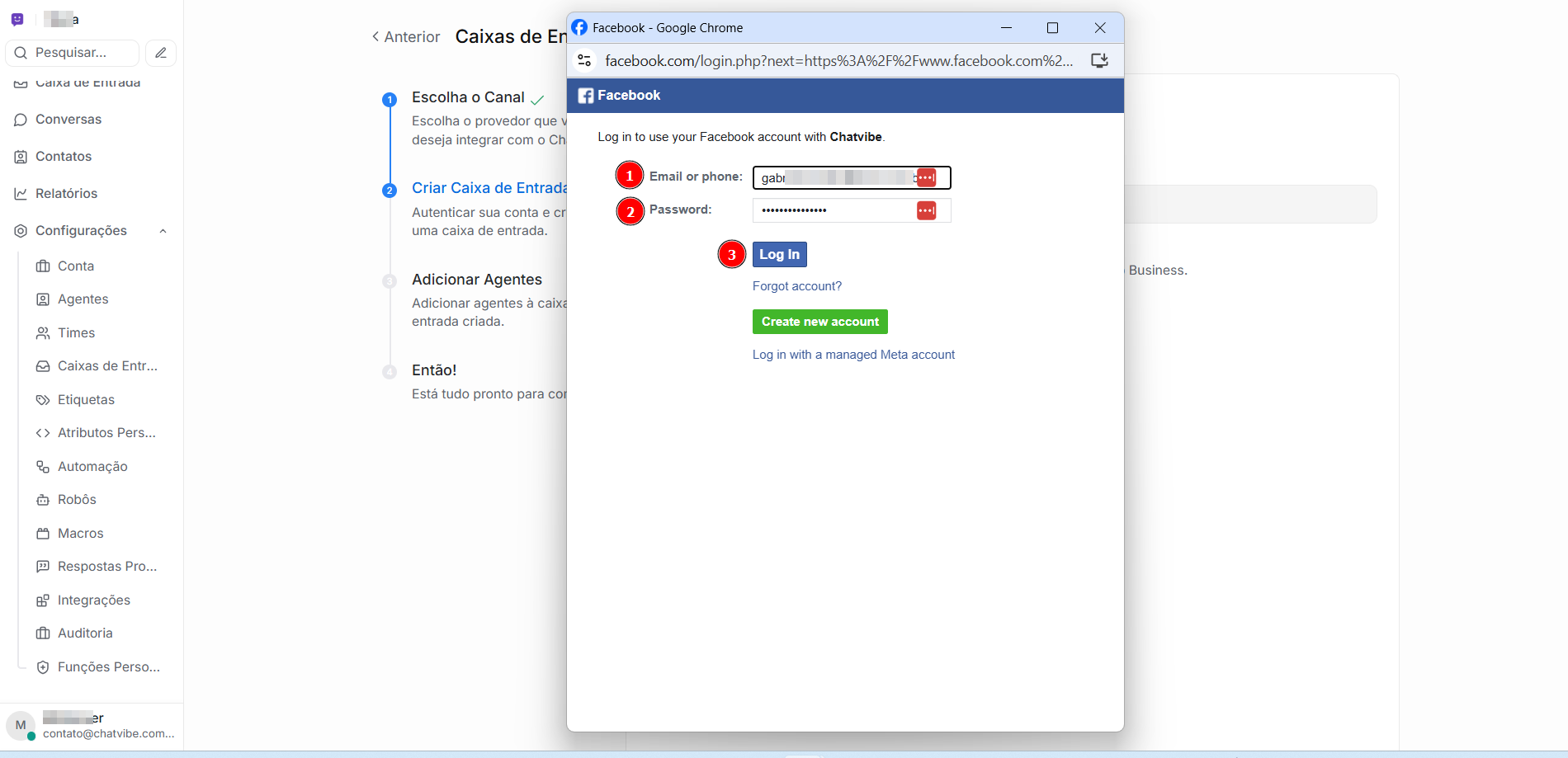
6Ao clicar em Continue with Facebook, uma página de conexão com o seu facebook se abrirá. Nela, digite o seu Email e Senha e clique em Log in.
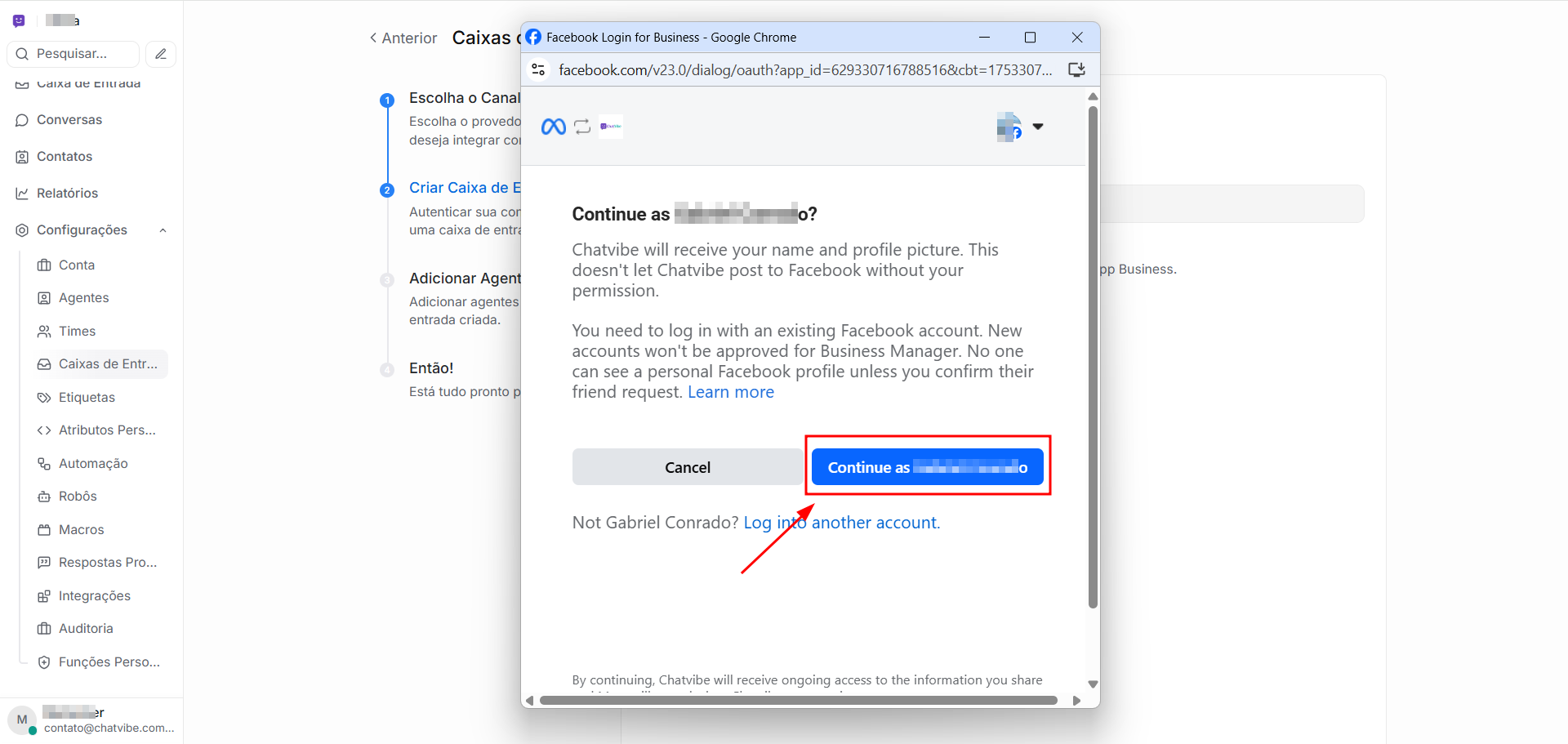
7clique no botão de "Continue as ..."
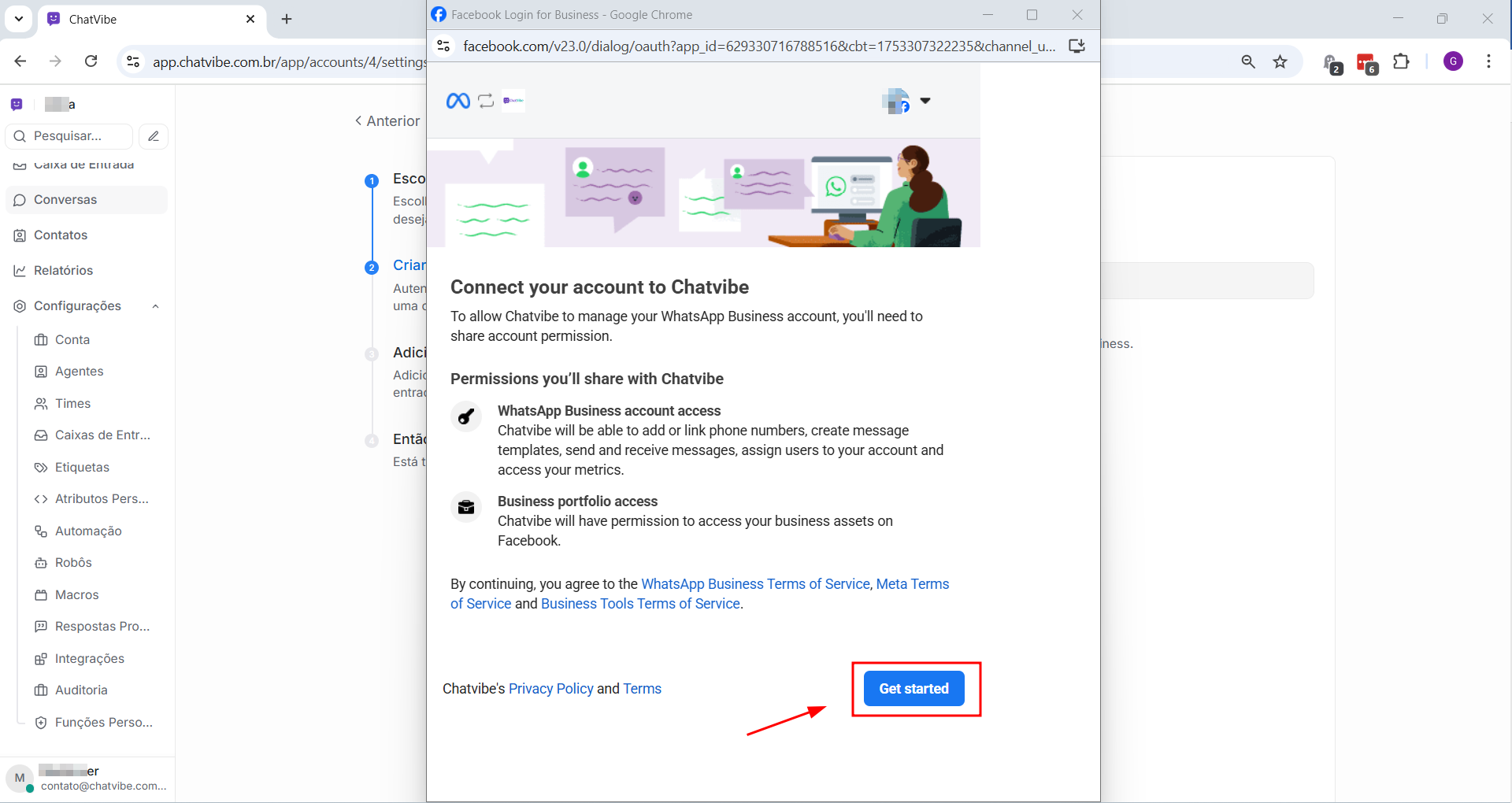
8clique em Get started
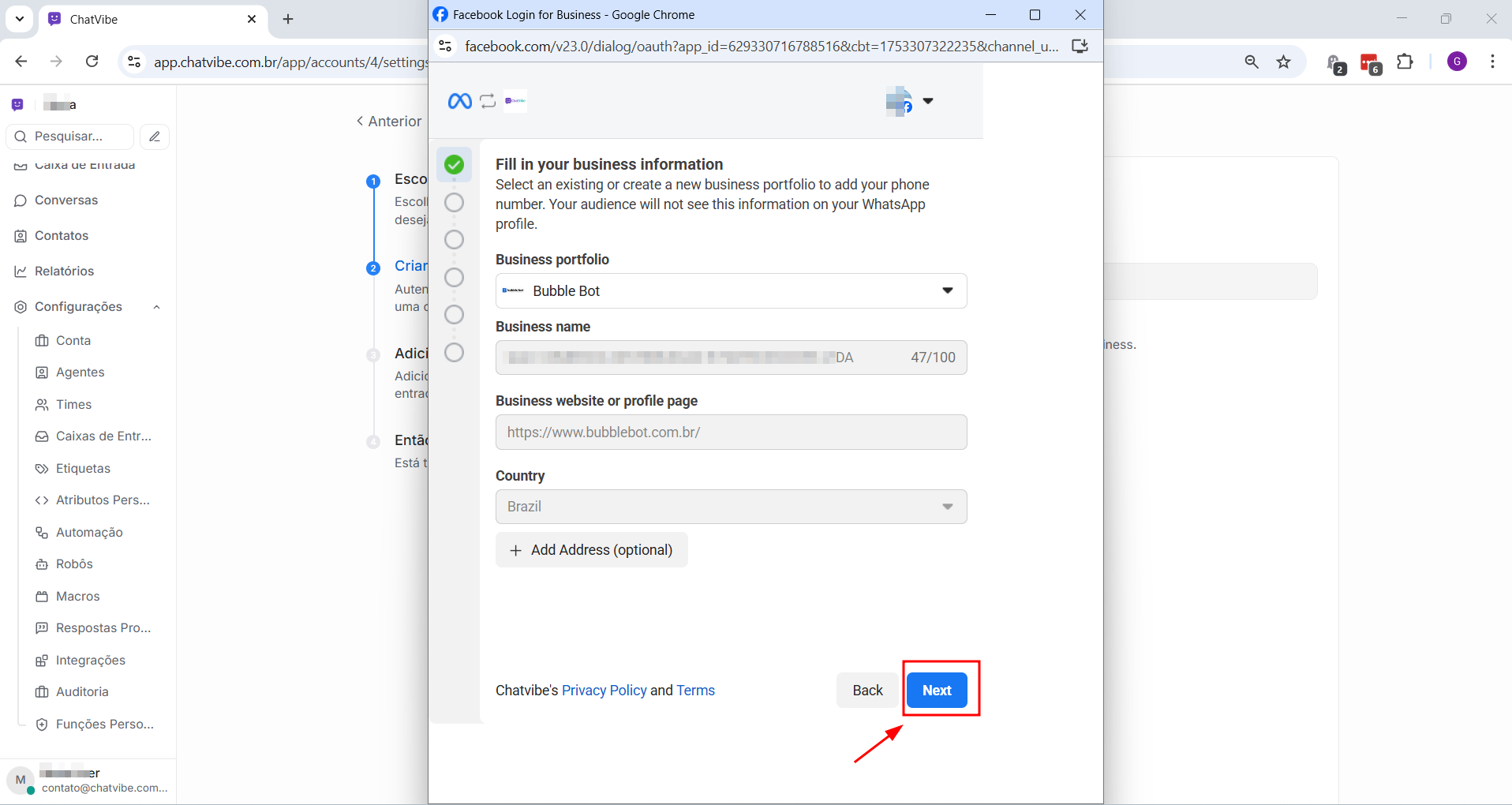
9Neste passo a Meta solicitará que você escolha um portfólio empresarial da sua conta Gerenciador de Negócios para ser conectado à plataforma ChatVibe.
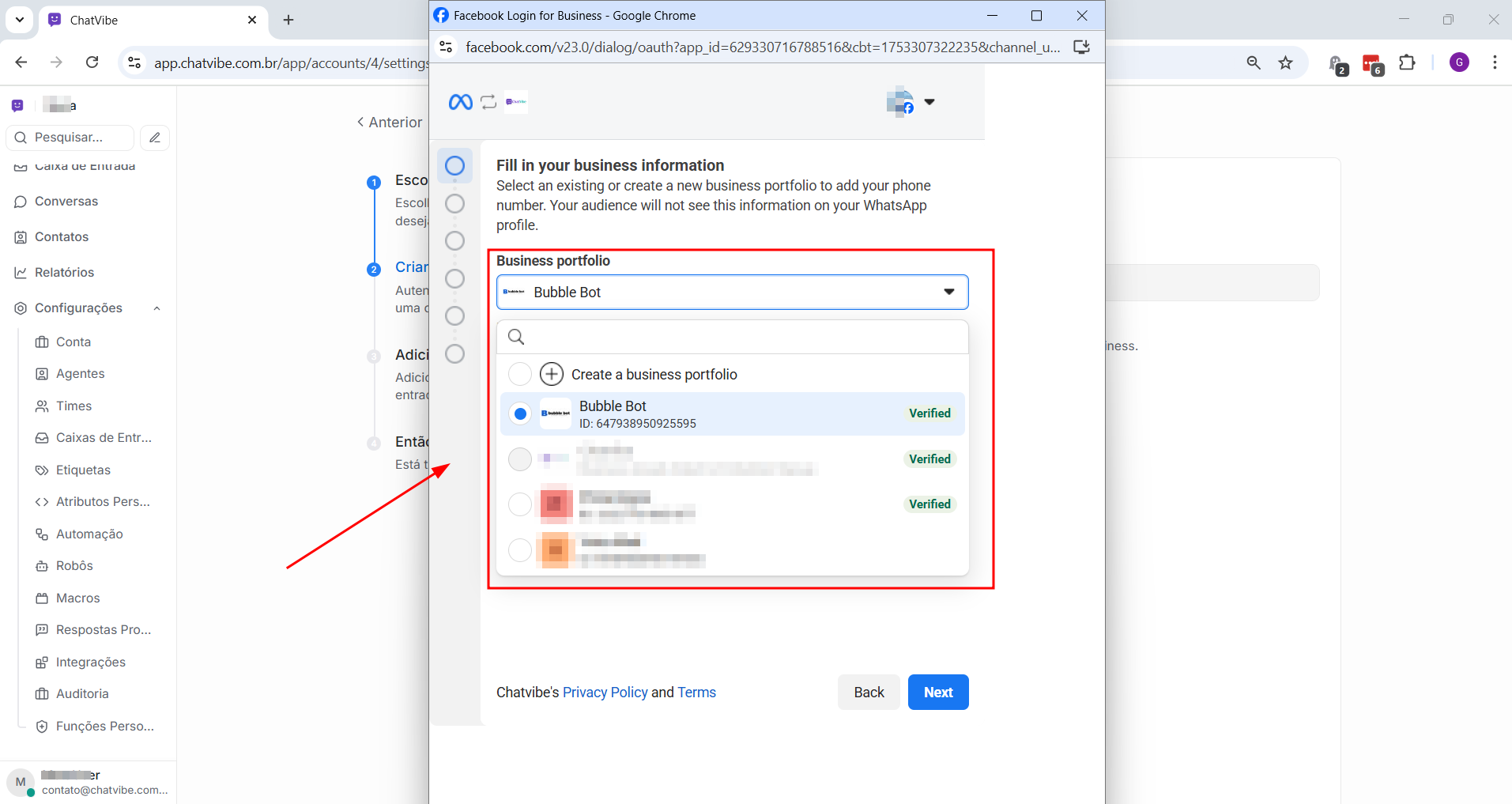
Se você ainda não possui uma conta de negócios, será necessário primeiro criar uma conta na Meta Business Suite e, em seguida, registrar um portfólio empresarial — ou seja, o cadastro da sua empresa na plataforma da Meta.
Caso não tenha nenhum portfólio empresarial criado, clique em Create a business portfolio

É de suma importância que o seu negócio seja "Verificado". Isso é feito dentro da Meta Business Suite. A verificação geralmente é instantânea e feita por um código, mas em alguns casos pode levar até 2 dias úteis para acontecer e consiste em certificar que sua empresa está ativa junto aos órgãos públicos. A verificação é simples: a meta enviará um código por mensagem de texto ou ligação para o telefone ou pelo E-mail cadastrado no cartão CNPJ.
Após selecionar o portfólio que deseja dar permissão à ChatVibe conectar, clique em Next
Conectando o Número de Telefone
10Agora será a hora de conectar um telefone ao WhatsApp Business.
Nota: Excluir uma conta no WhatsApp Business App, não é simplesmente excluir o App do celular, você precisa no seu aplicativo do WhatsApp, acessar a área de configurações, ir em conta e selecionar apagar conta. Siga os passos finais e pronto o seu número estará pronto para ser conectado à versão WhatsApp Business API.
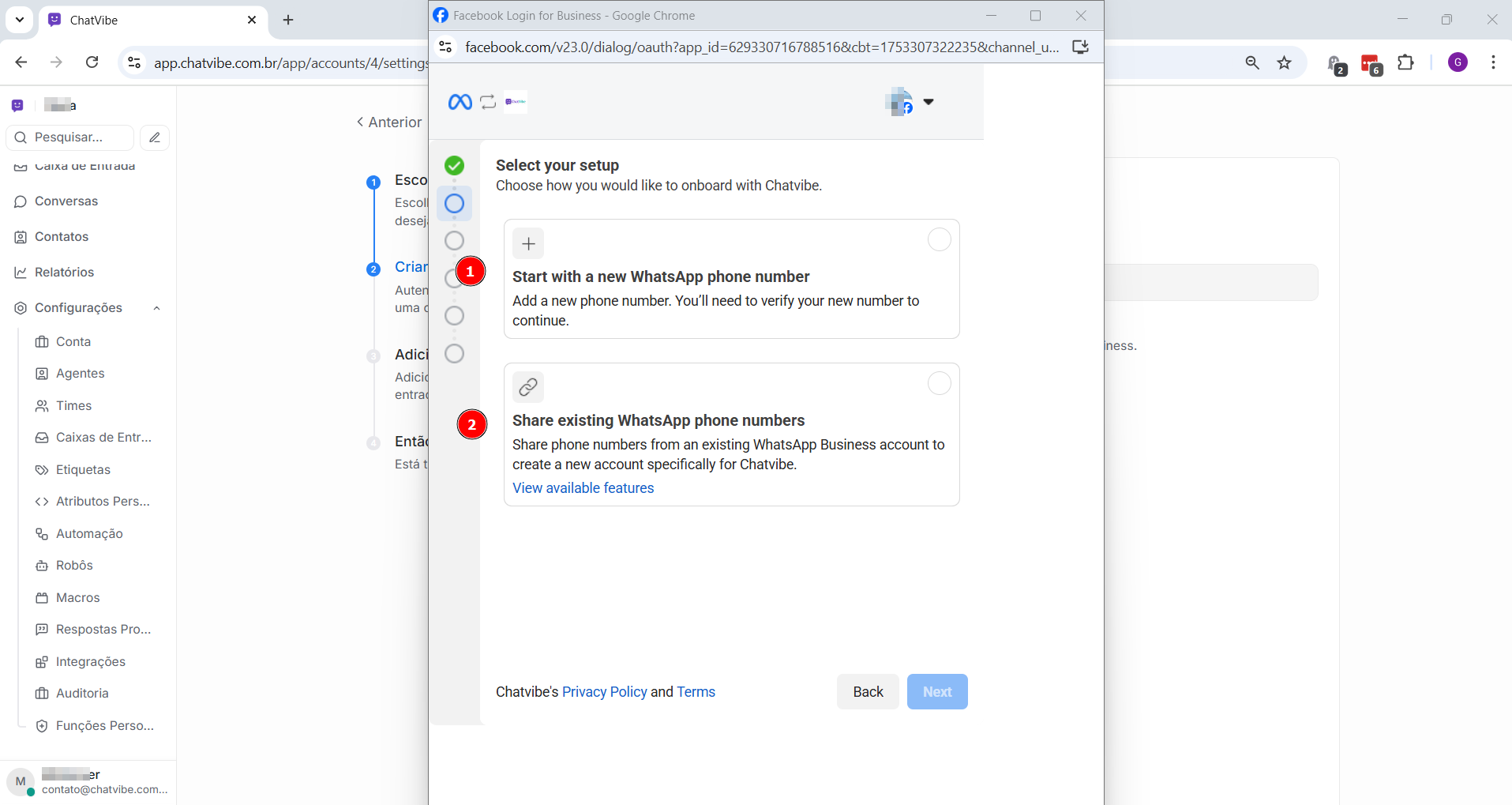
A opção destacada como 1 é utilizada quando o número de WhatsApp não está conectado ao seu portfólio empresarial no Meta Business Suite. (Note: o número estar conectado ao portfólio empresarial não proíbe ele de ser vinculado ao WhatsApp Business API, diferente de ele estar conectado ao WhatsApp Business App)
A opção destacada como 2 é utilizada para quando o número de WhatsApp já está conectado ao portfólio empresarial. Neste caso, se você selecionar esta opção, a Meta irá mostrar a lista de números já conectados que você poderá escolher para conectar a ChatVibe.
Você só pode conectar um número por vez, caso tenha mais números que deseje conectar, será preciso, depois de finalizado, refazer o processo para os outros números
Conectar o número de WhatsApp ao portfólio empresarial antes ou depois desta etapa é indiferente à efetividade da conexão. A única questão é que se você já conectou o seu número por lá, o processo aqui será mais rápido e vice-versa.
Opção 1
Ao selecionar a opção 1, você será direcionado para a etapa de criar ou selecionar uma conta de WhatsApp Business. Caso você já tenha criado uma conta de WhatsApp Business dentro do Meta Business Suite, ela aparecerá aqui e você poderá selecionar, como é o caso do exemplo em questão. Mas fique tranquilo, pois caso você ainda não tenha cadastrado, basta clicar em Create a WhatsApp Business account.
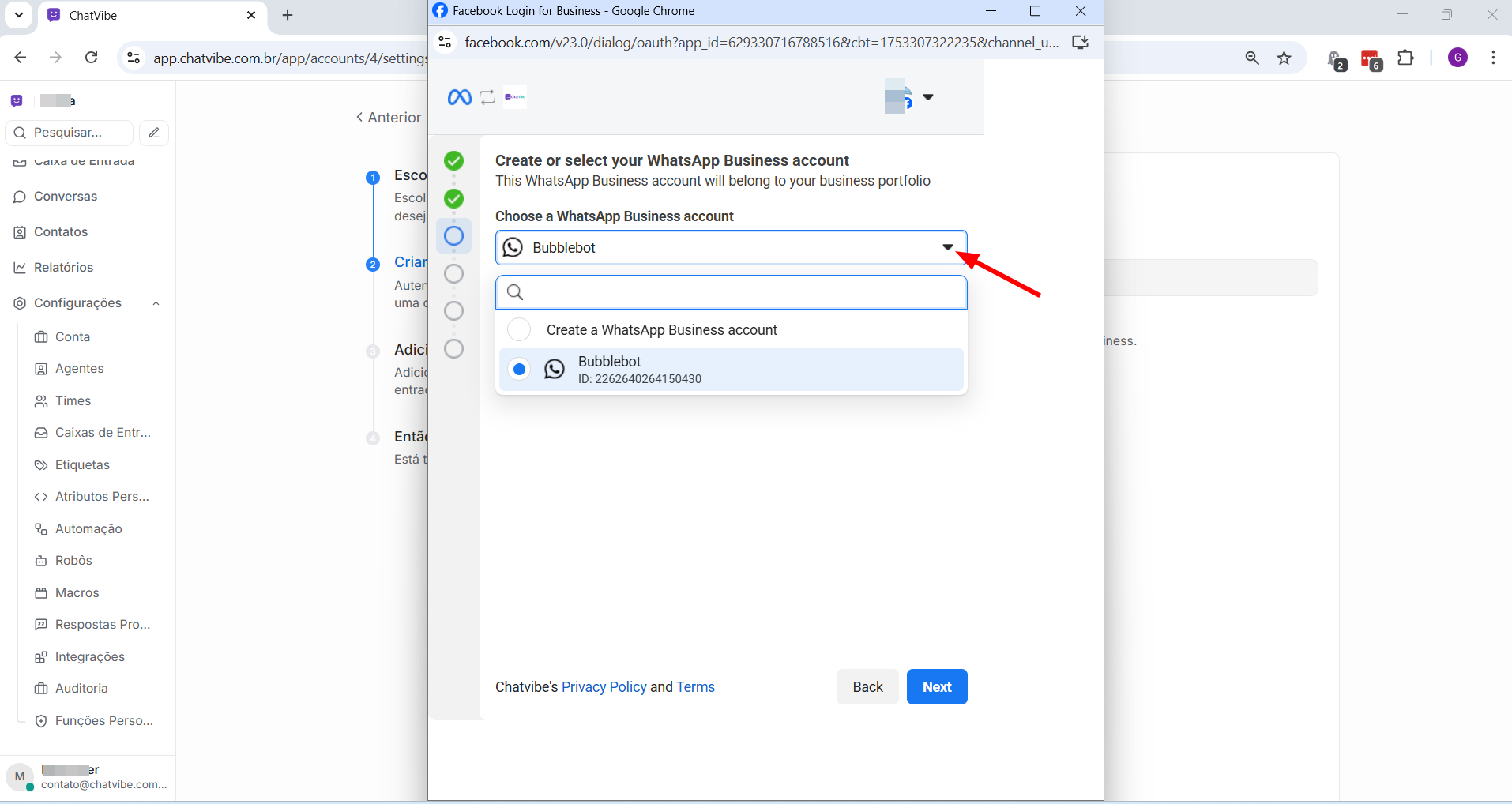
Após selecionar uma conta de WhatsApp Business já existente ou criar um nova, clique em next.
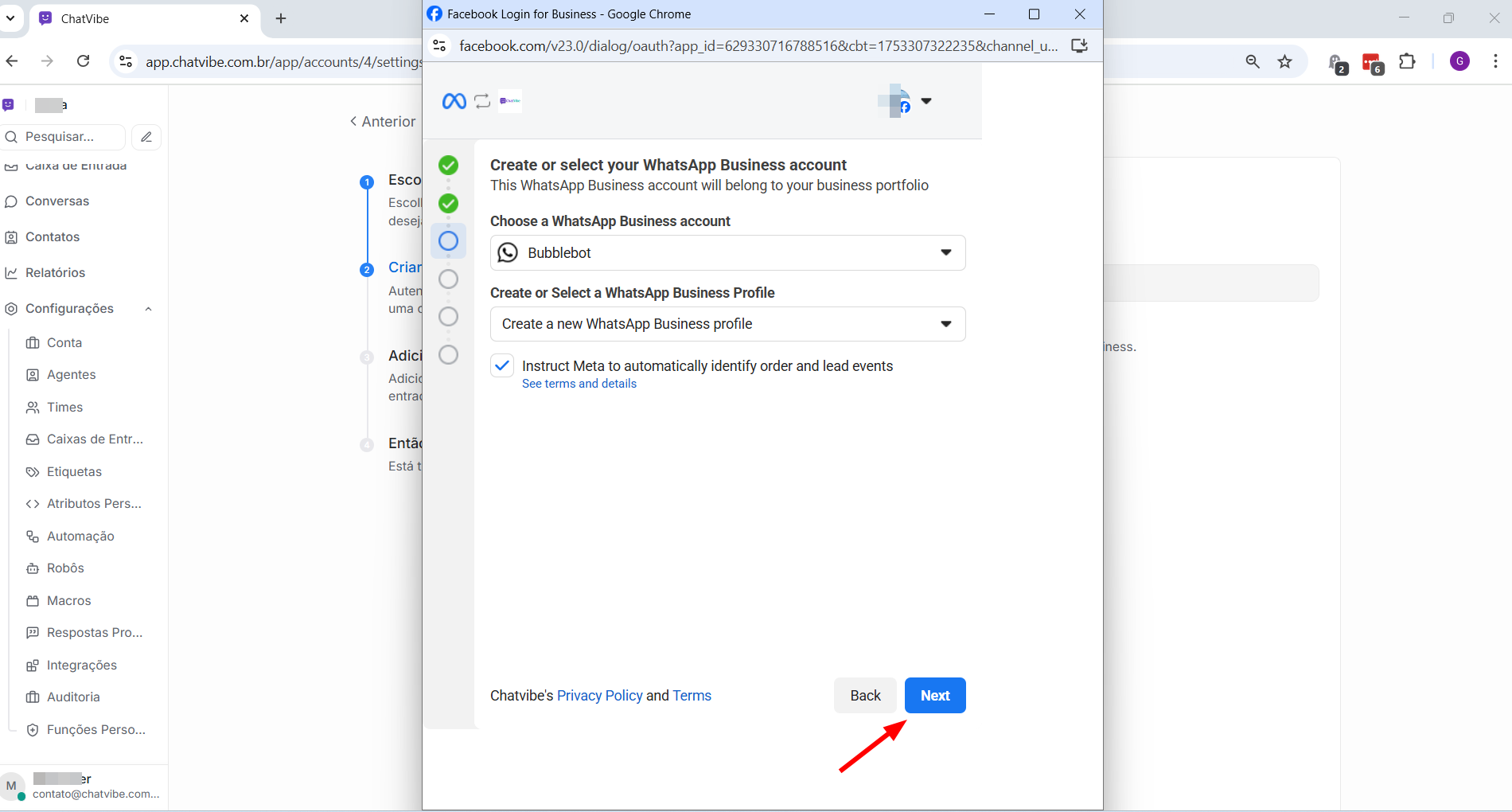
11Agora você precisará definir o nome que o seu cliente irá
enxergar no display quando escrever uma mensagem para você. Uma sugestão: evite caracteres especiais,
números e muitas palavras. Por vezes, a meta recusa a utilização do nome e não explica muito bem o
porquê.
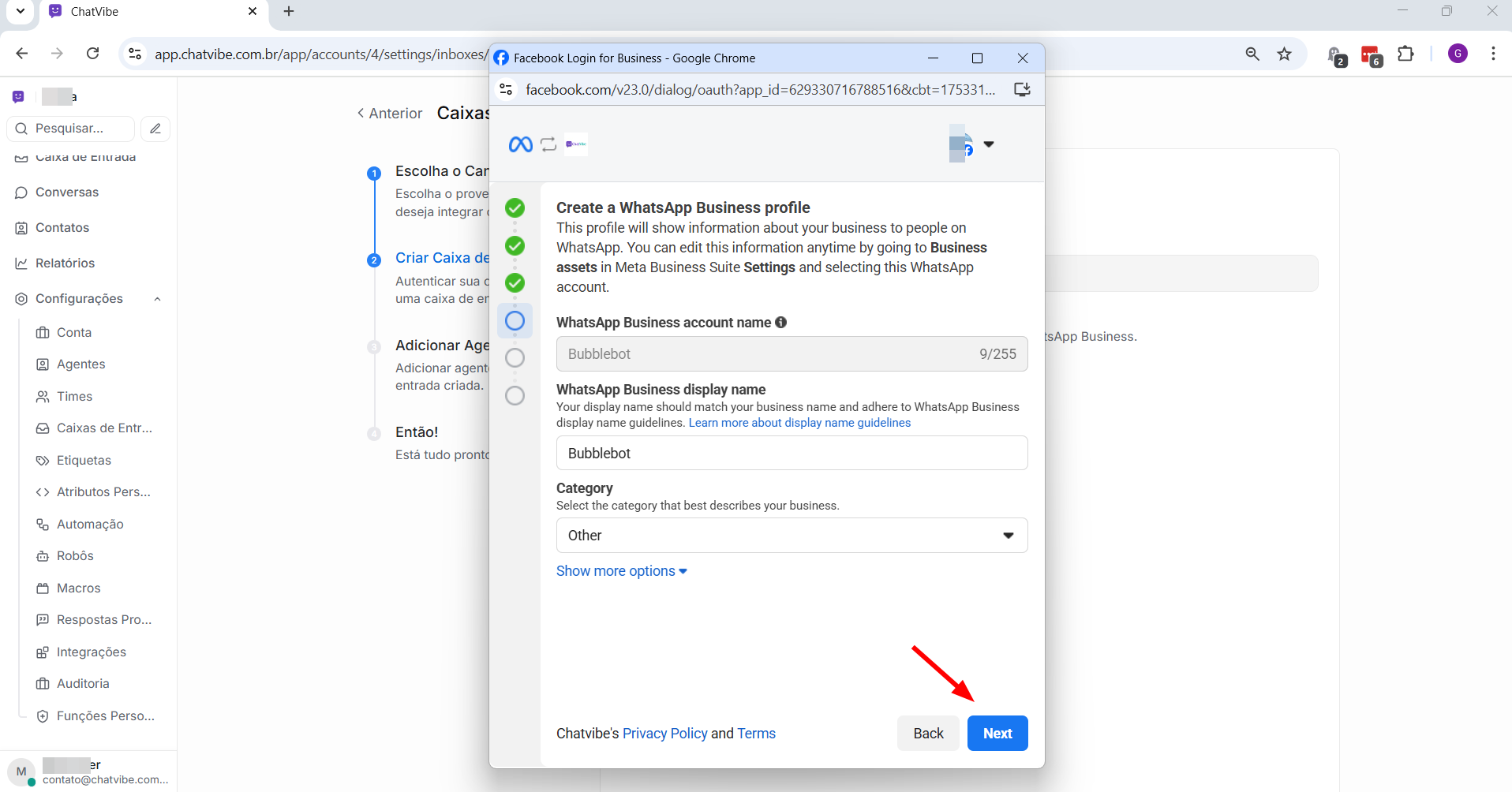
Selecione a categoria do seu negócio. Fique tranquilo: caso não encontre a categoria certa,
selecione Other ao final da lista.
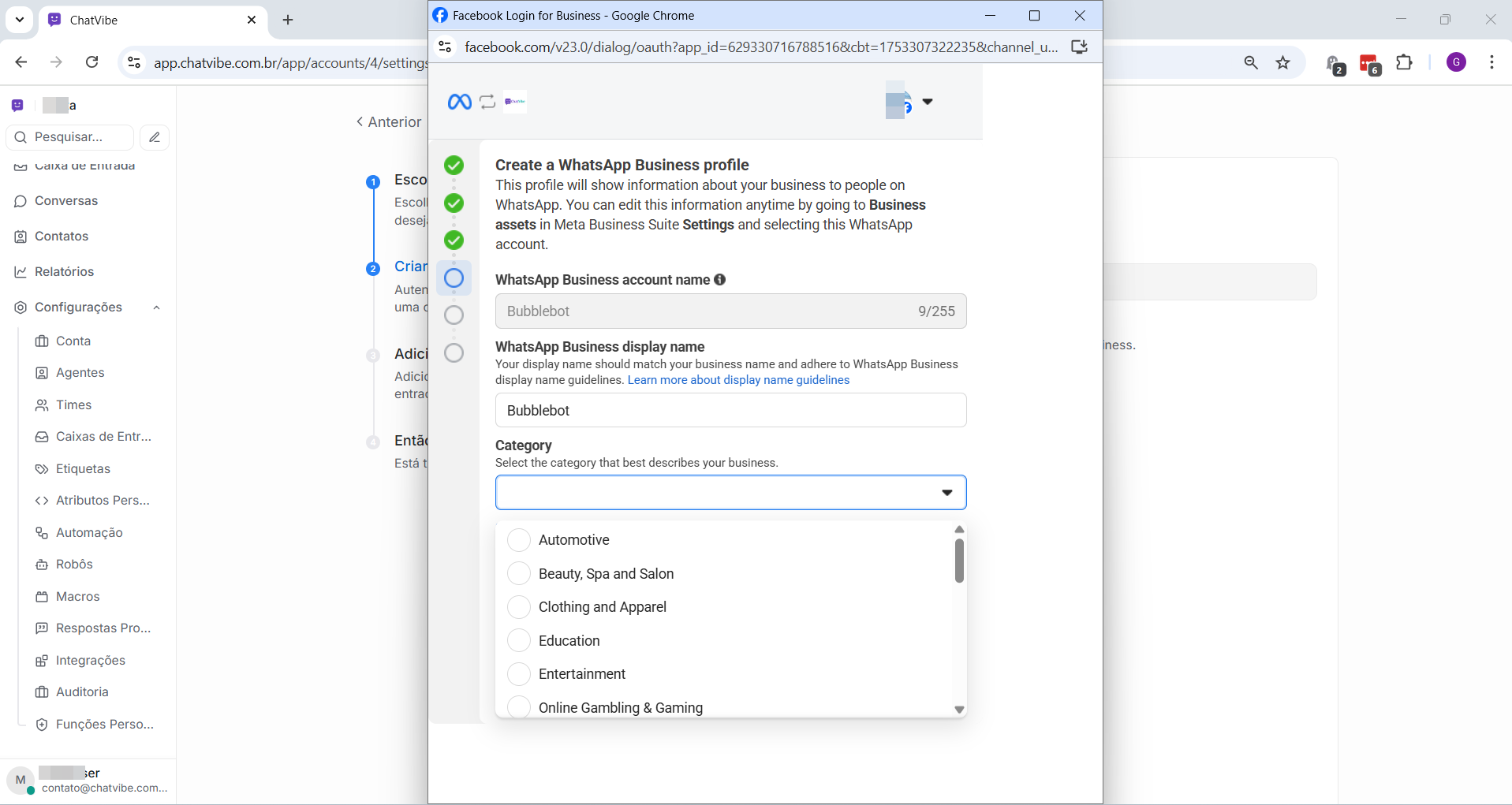
Após selecionar a categoria, clique em next
12Clique em Add a new number, selecione o código do país (+55 para Brasil) e digite o número do telefone, com DDD + Número do telefone.
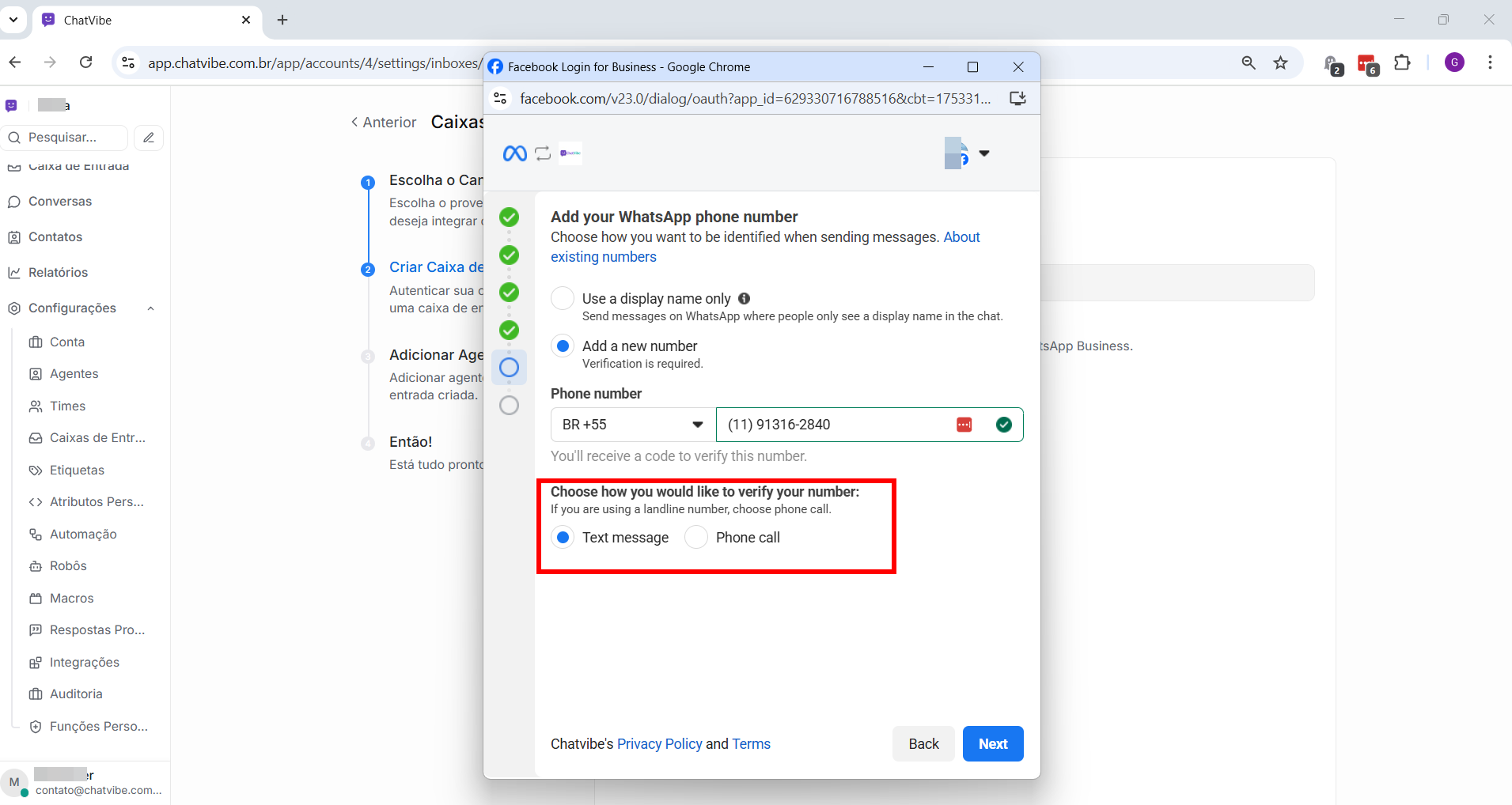
Após adicionar o número selecione o meio pelo qual deseja fazer a verificação do número junto a meta. Escolha Text message (Mensagem de texto) ou Phone call (Ligação telefônica)
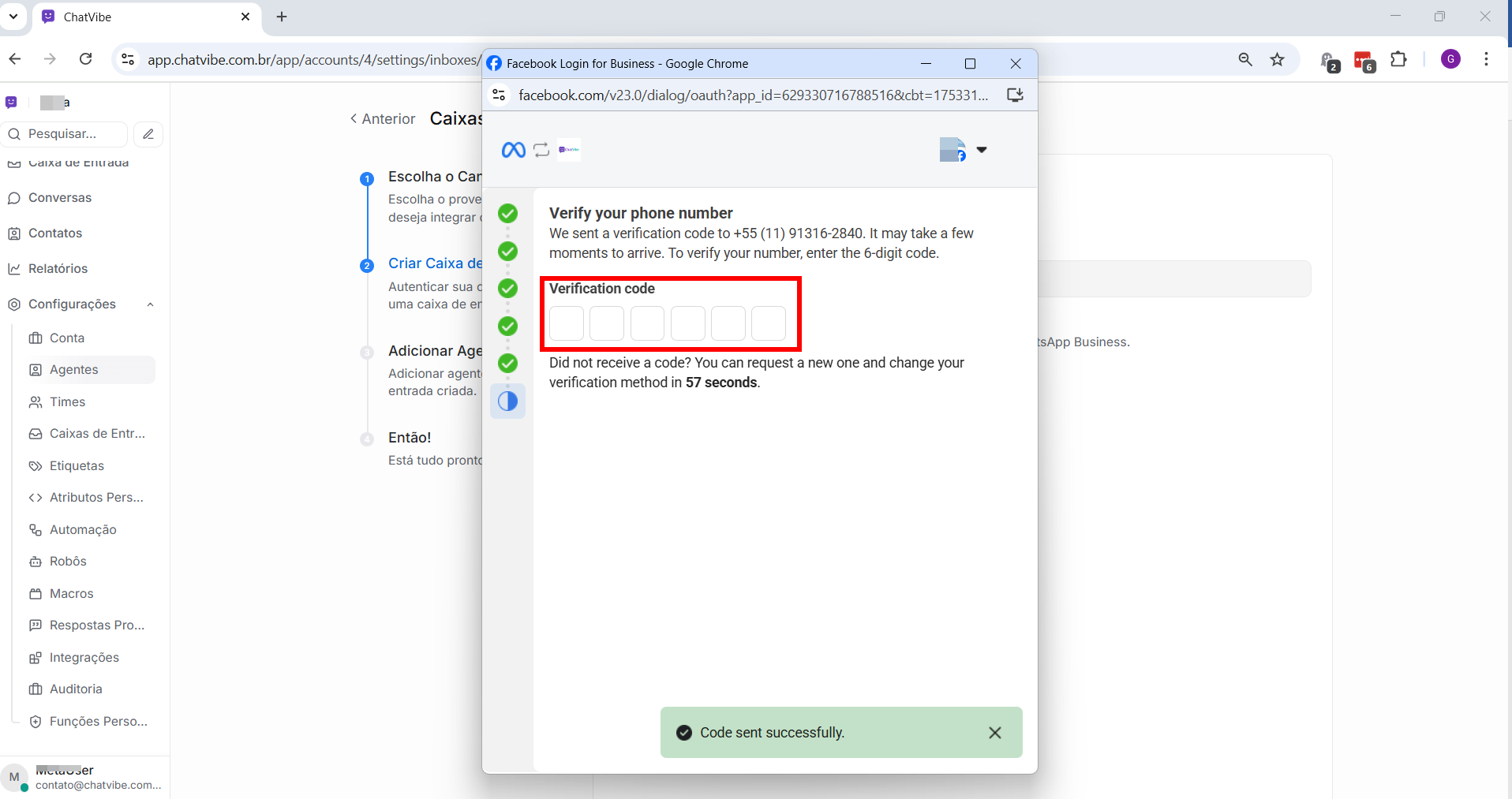
Preencha com o código de verificação e clique em next.
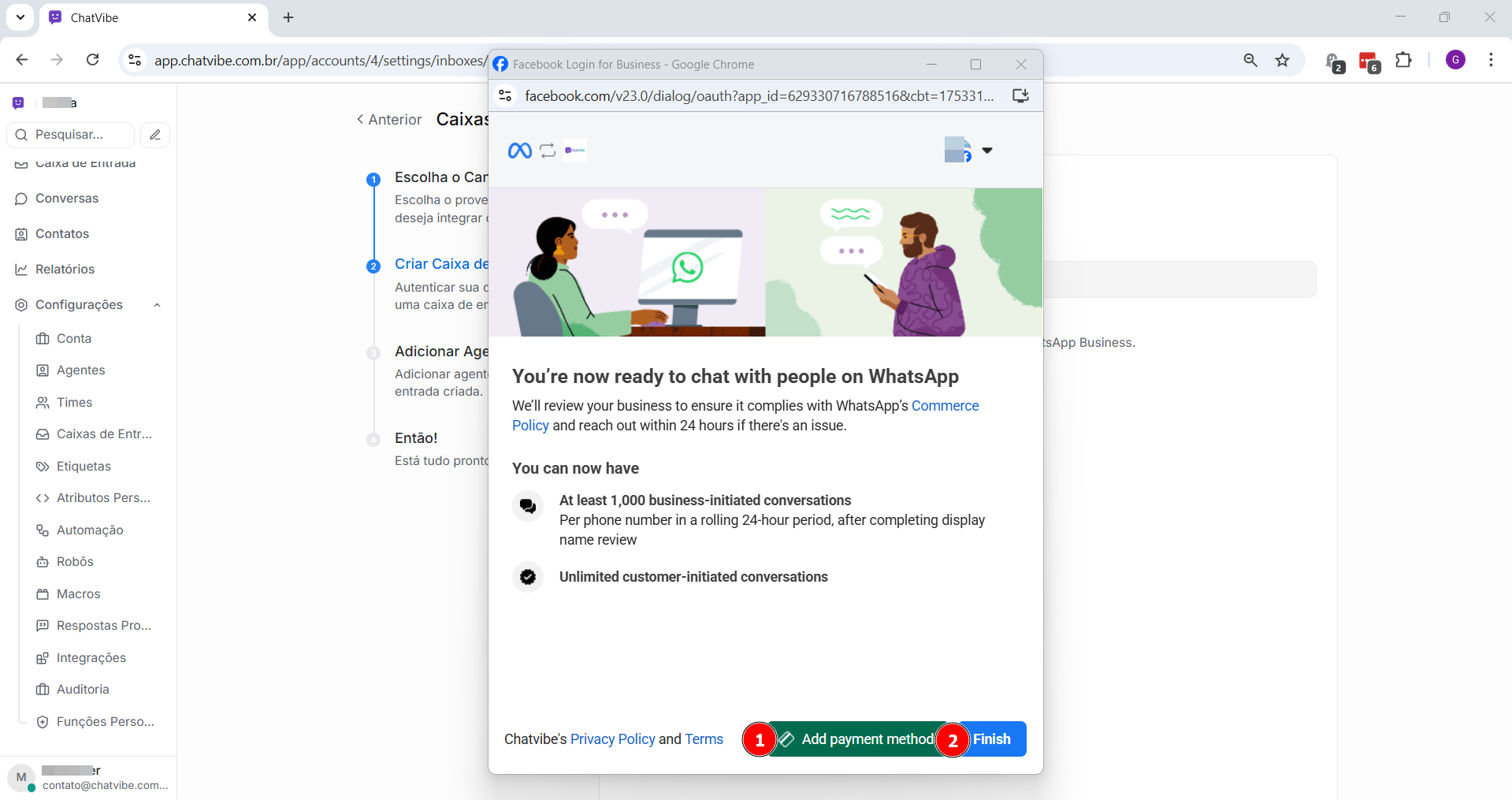
13clique em Continue
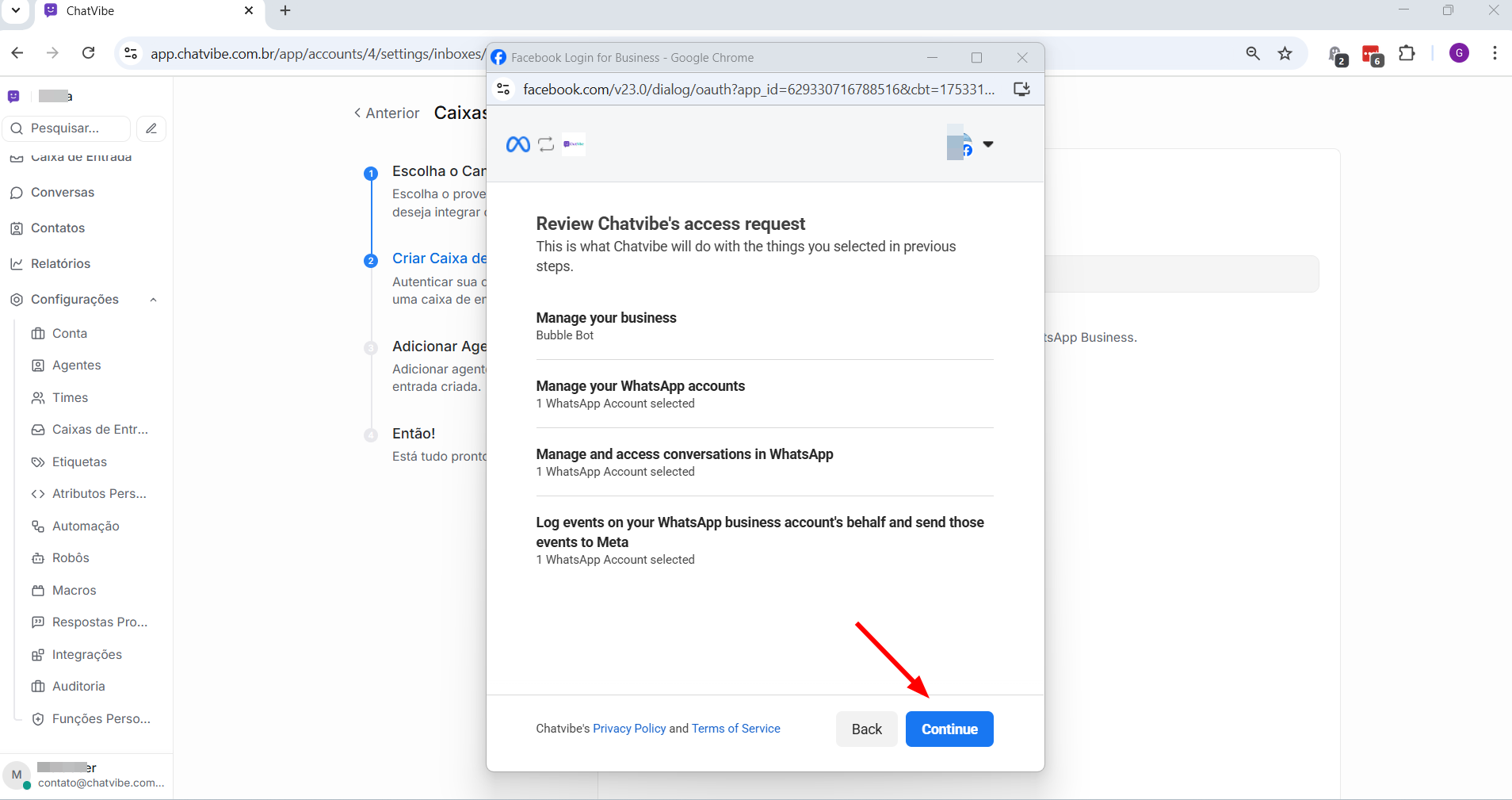
Espere a conexão:
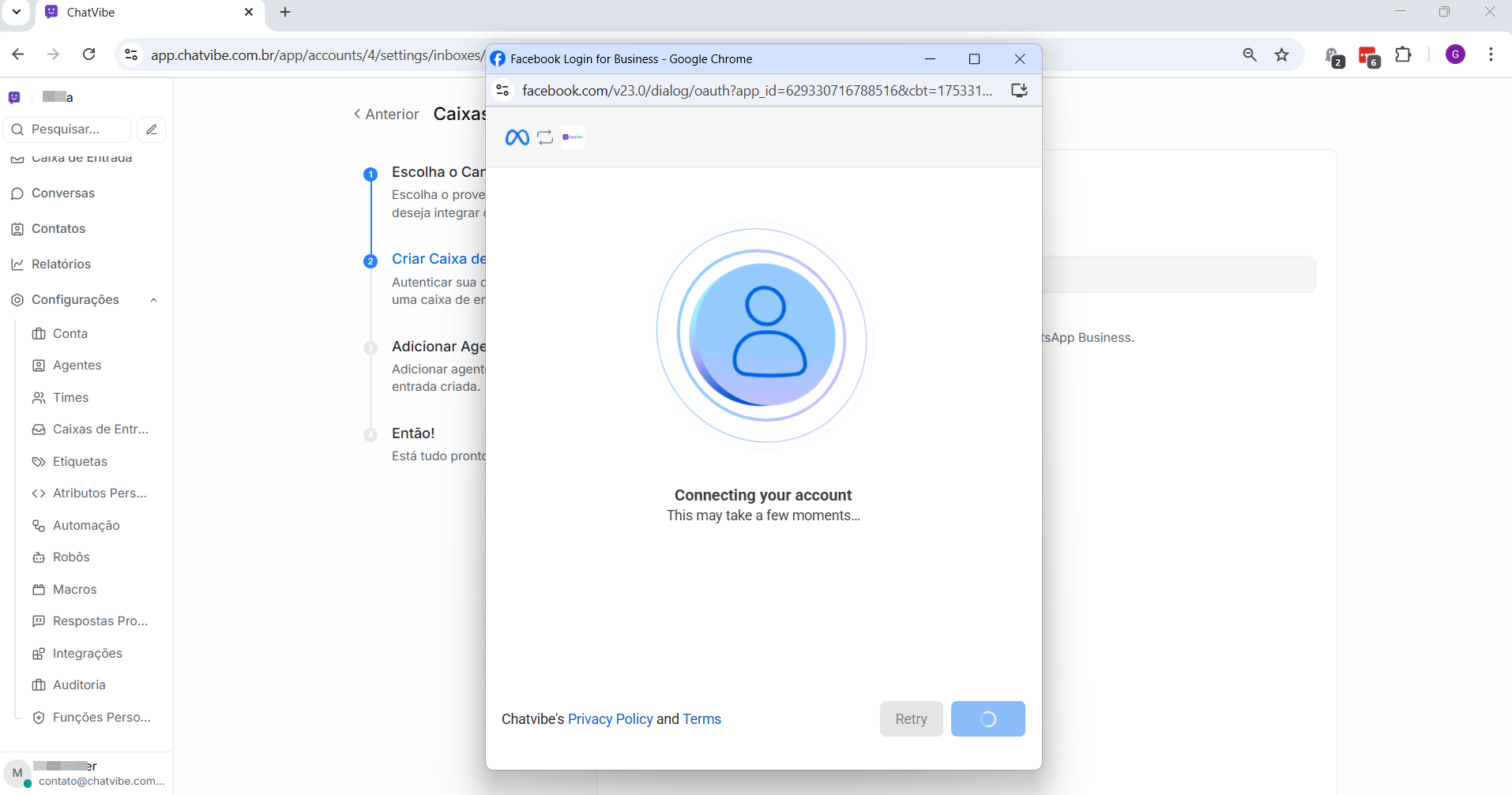
14Quando a conexão for estabelecida, esta tela irá aparecer:
Neste momento a sua conexão já foi estabelecida com a ChatVibe. Para poder começar enviar mensagens para seus clientes é preciso antes cadastrar uma forma de pagamento clicando em Add payment method dentro da Meta Business Suite. Caso você já tenha cadastrado anteriormente, basta clicar em Finish.
Considerações Importantes sobre o WhatsApp Business API
Diferente do aplicativo WhatsApp Business (APP), as empresas que utilizam o WhatsApp Business API não podem iniciar conversas livremente com os clientes. Para isso, é necessário utilizar templates de mensagem previamente aprovados pela Meta. Ao enviar um template, a empresa abre uma janela de 24 horas para trocar mensagens com o cliente de forma gratuita.
- Todas as mensagens iniciadas por template são cobradas (valor unitário de poucos centavos de real).
- Mensagens trocadas dentro da janela de 24h não geram nova cobrança.
- Se a janela de 24 horas expirar, a empresa só poderá reiniciar a conversa com um novo template pago.
- Se o cliente iniciar a conversa, a empresa poderá responder livremente, sem custos.
Além disso, a Meta permite inicialmente até 1.000 conversas iniciadas por dia. Esse limite pode ser ampliado automaticamente com o tempo, desde que a empresa mantenha uma boa reputação, evitando:
- Envio excessivo de mensagens em massa;
- Bloqueios por parte dos clientes;
- Violações das políticas da Meta.
15Quando clicar em Finish aguarde alguns segundos. Você verá a mensagem carregando. Não saia desta tela, apenas aguarde.
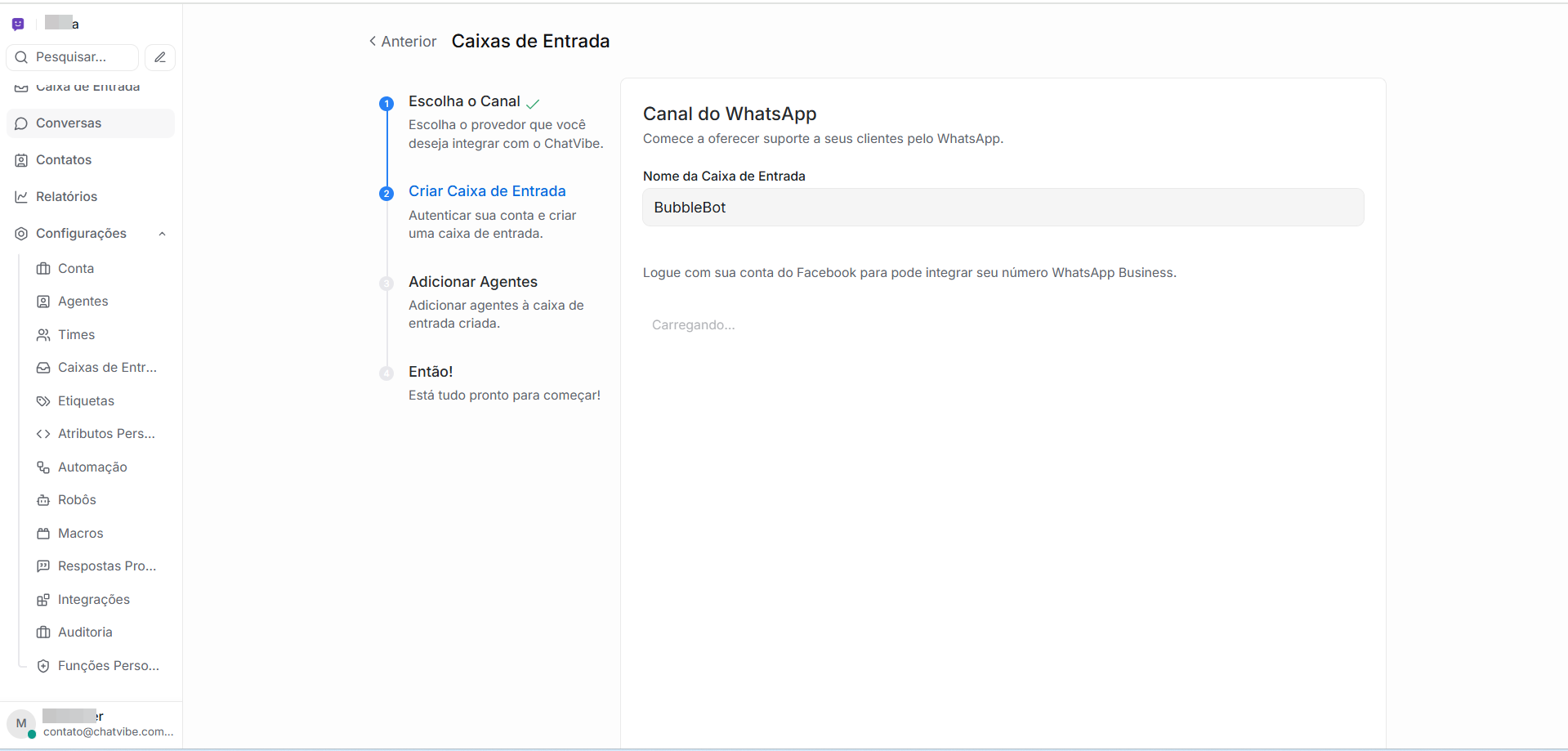
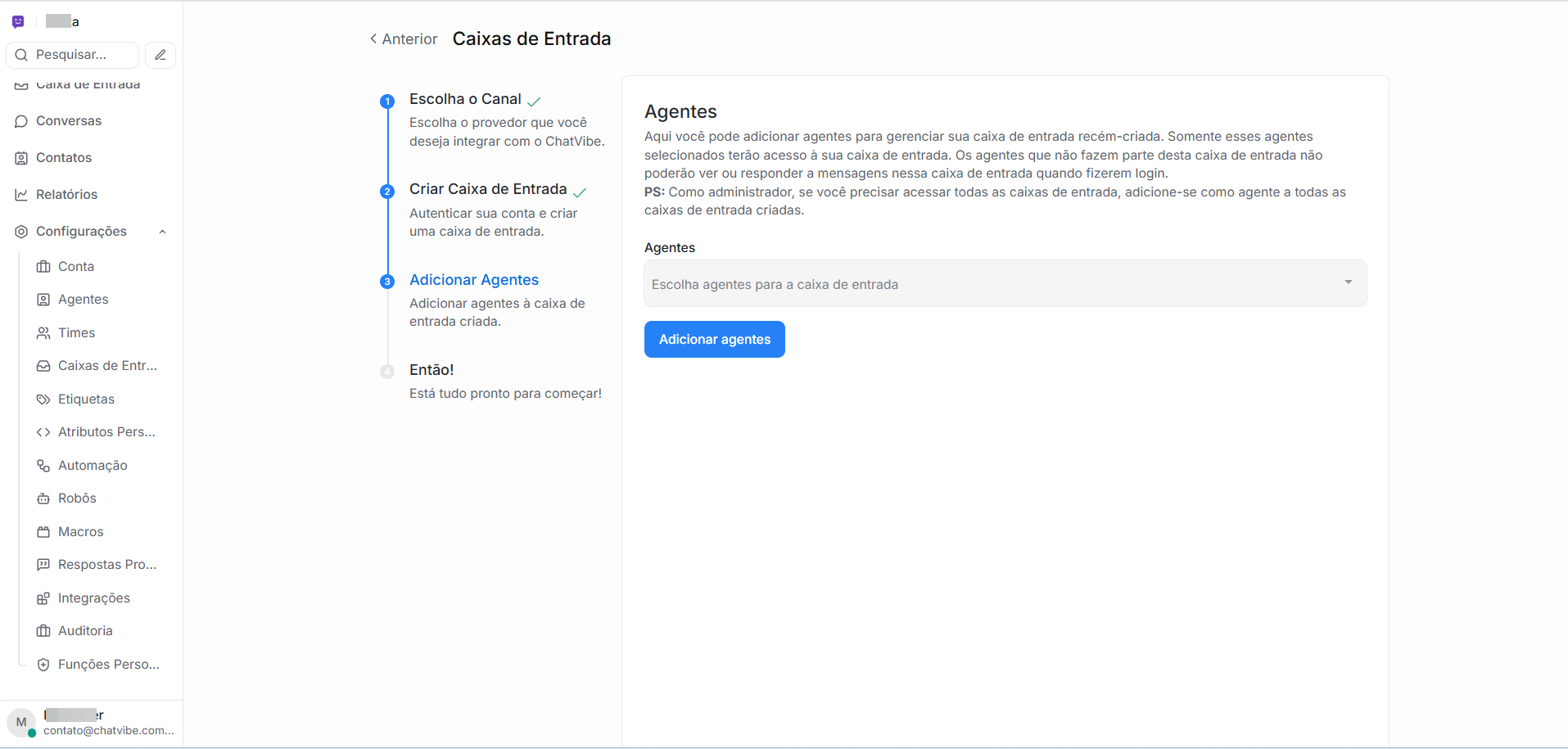
16O passo seguinte é adicionar os agentes que participarão da caixa, isto é, aqueles atendentes que terão acesso à caixa e que poderão responder por ela. Agentes não selecionados não terão visualização alguma da caixa.
Selecione os agentes e clique em Adicionar agentes
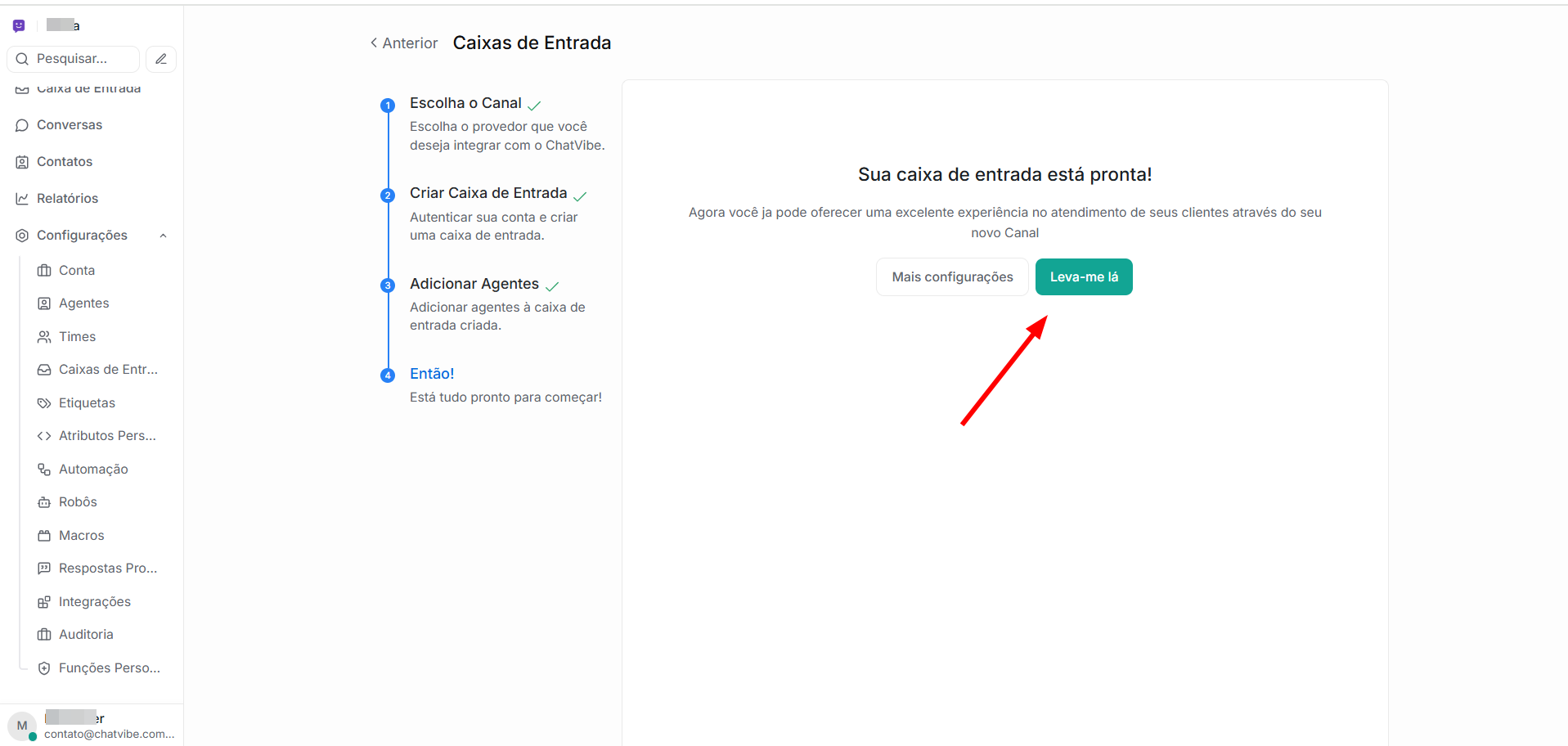
17Pronto!! Sua caixa está criada. Basta clicar Leva-me até lá para ser direcionado a caixa e começar atender os seus clientes.
Parabéns!
Você conectou com sucesso seu WhatsApp Business API à plataforma ChatVibe. Agora você pode começar a atender seus clientes de forma mais organizada e eficiente!